tun模式怎么开 | Clash Verge TUN 模式设置教程(Windows/macOS/Linux)
想了解 tun模式是什么意思、虚拟网卡和 Fake-IP 的工作原理?请看 TUN 模式原理详解。
Clash Verge tun设置 / tun模式 是高频问题。一句话:TUN 模式 = 让整台电脑的流量都走代理,包括那些无视系统代理的程序。本文讲清开启前提和排查。
本文以 Clash Verge Rev v2.x 为准。
TUN 模式 vs 系统代理:先搞清区别 #
| 系统代理(System Proxy) | TUN 模式 | |
|---|---|---|
| 原理 | 设置系统的 HTTP/SOCKS 代理 | 创建虚拟网卡,接管整机流量 |
| 覆盖范围 | 只覆盖遵守代理设置的程序(浏览器等) | 覆盖几乎所有程序,包括游戏、命令行工具 |
| 权限 | 普通权限即可 | 需要管理员权限(服务模式 / 管理员模式) |
| 适合 | 日常浏览器上网 | 游戏加速、整机代理、有程序不走系统代理时 |
简单判断:浏览器能代理、但某个软件/游戏死活不走代理 → 该上 TUN 了。
开启 TUN 的前提:服务模式 / 管理员模式 #
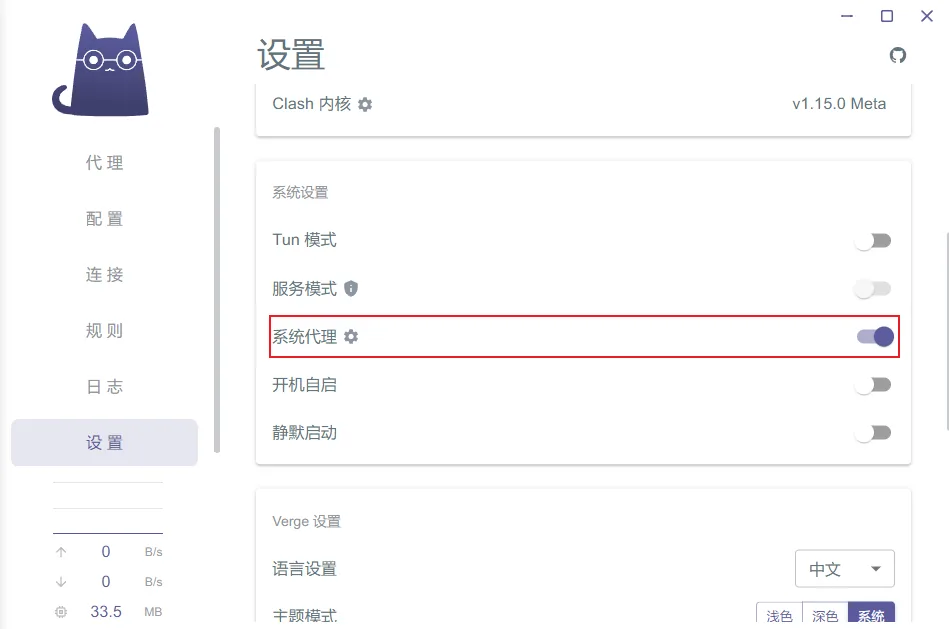
TUN 需要较高权限。Clash Verge Rev 提供两种方式(二选一):
- 服务模式(Service Mode,推荐):安装一个后台系统服务来获得权限,装一次以后每次正常启动都能用 TUN,不用每次右键管理员。
- 管理员模式(Administrator):每次都以管理员身份运行 Clash Verge。
开启步骤 #
Windows #
- 设置(Settings) → 服务模式(Service Mode) → 安装(Install)(会弹 UAC,确认即可);或右键以管理员运行程序。
- 打开 设置 → TUN 模式(TUN Mode) 开关。
- Windows 上 TUN 使用 Wintun 驱动,通常自动处理,无需手动装驱动。
macOS #
- 设置 → 服务模式 / 授权内核:按提示输入密码授权(给内核 root 权限)。
- 打开 TUN 模式 开关。
Linux #
- 安装服务或给内核授权(按发行版,可能需要
setcap或安装 service)。 - 打开 TUN 模式 开关。
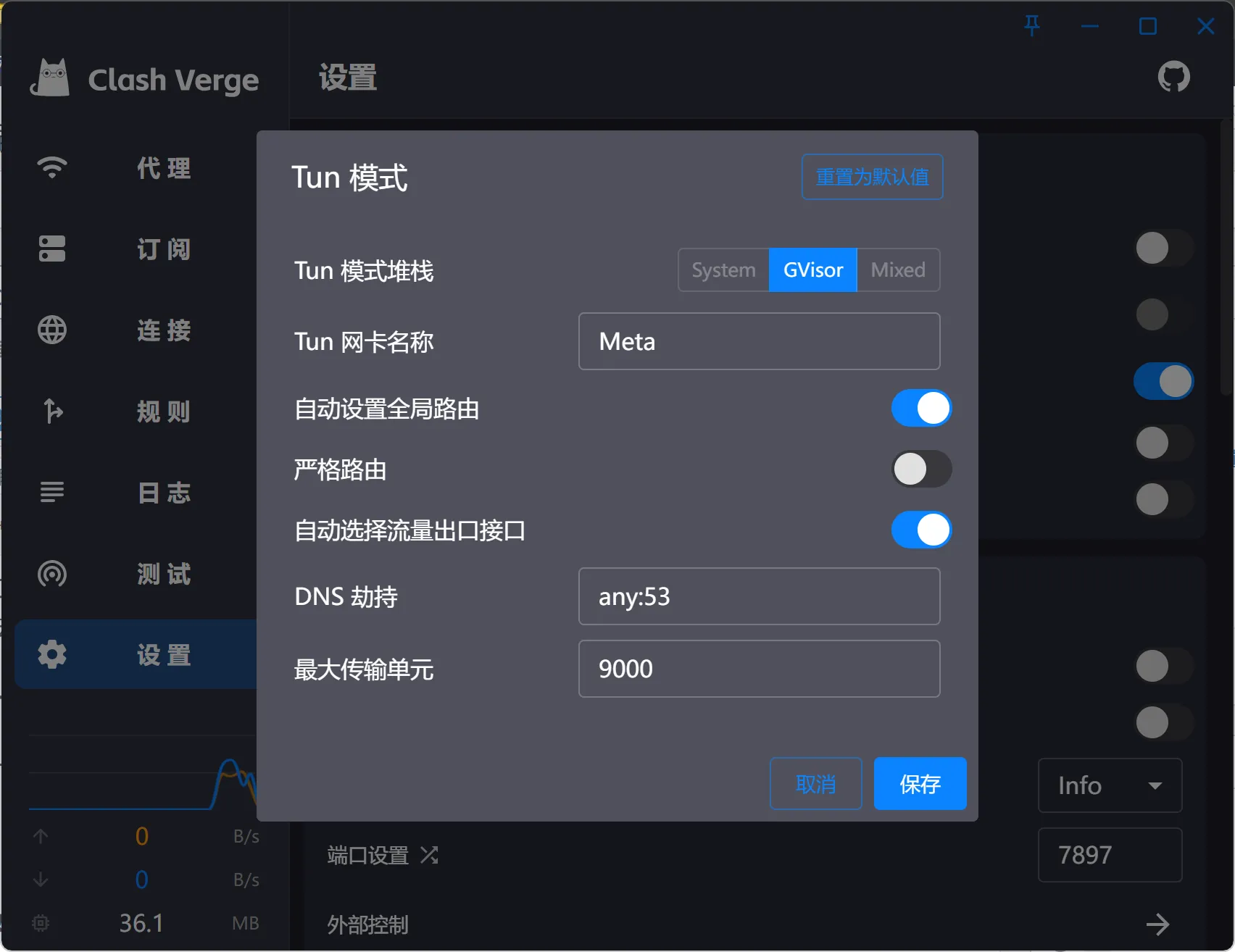
Stack 选择(gVisor / System / Mixed) #
TUN 的协议栈可在设置里选:
| Stack | 特点 |
|---|---|
| gVisor | 兼容性最好,默认推荐,跨平台稳定 |
| System | 走系统协议栈,性能更高,但对环境要求更高 |
| Mixed | 两者混合 |
拿不准就用默认 gVisor;追求极致性能且没问题再试 System。
TUN 相关常见问题 #
| 现象 | 原因 / 解决 |
|---|---|
| TUN 开了没网 | 没装服务模式/没管理员运行;或 DNS 没开 → 开启 DNS(建议 fake-ip) |
| TUN 开关打不开 / 自动回弹 | 权限不足 → 先装服务模式或以管理员运行 |
| 开了 TUN 还是不走代理 | 别的 VPN/代理也开了 TUN,虚拟网卡冲突 → 关掉其它 TUN 客户端 |
| DNS 泄漏 | 开启内置 DNS 并用 fake-ip 模式,避免系统 DNS 绕过 |
| 游戏/软件仍直连 | 确认该程序没绑定特定网卡;必要时配合 自定义规则 指定其走代理 |
相关内容推荐 #
- TUN 模式原理(虚拟网卡、Fake-IP、OSI 第三层):TUN 模式工作原理详解
- 加自定义规则(指定某程序/网站走代理或直连):Clash Verge 添加规则
- 改 DNS 等全局项:Clash Verge 全局扩展配置
- Linux 下开 TUN(内核授权):Clash Verge Linux 安装与配置教程
- 更多故障排查:Clash Verge 常见问题
- 新手入门:Clash Verge 官网中文教程